
Truss para un stand: qué definir antes de pedir el montaje
Qué información reunir sobre el espacio, los elementos previstos y las condiciones de la feria para coordinar un stand de truss con…
Montevideo Eventos · Preparación audiovisual
El video se ve en la notebook, pero eso no demuestra que esté listo para presentarlo ante invitados. Al conectar un televisor pueden cambiar la pantalla elegida, la salida de audio y la forma de mostrar una presentación. Esta guía propone una prueba de notebook y televisor antes del evento, desde el archivo que vas a llevar hasta el momento de empezar. No compara tamaños de pantallas ni reemplaza la instalación técnica: organiza las comprobaciones que evitan descubrir un inconveniente cuando el público ya está esperando.
La prueba tiene valor cuando utiliza el material final, no un video cualquiera para demostrar que el televisor enciende. Reuní la presentación, las fotografías y los clips que formarán parte de la actividad. Identificá una versión aprobada y separala de las pruebas anteriores. Si hay varias personas enviando cambios, acordá quién decide cuál se utilizará. Un archivo con un nombre inequívoco evita abrir por error una edición que todavía contenía una imagen provisoria o una diapositiva descartada.
Abrí el material en la computadora que irá al evento. Una presentación puede depender de recursos que están en otra carpeta, de una fuente que no está instalada o de una cuenta que solo tiene la persona que la preparó. No des por resuelta esa dependencia porque el archivo se haya copiado correctamente. Recorrelo de principio a fin y comprobá los elementos que requieran reproducción, cambios de página o intervención del presentador.
Cuando sea posible y tengas derecho a usarlo, llevá el contenido disponible localmente en vez de depender únicamente de un enlace. Si una demostración exige internet, distinguí esa parte del resto y prepará una alternativa que permita continuar la explicación si la conexión falla. No hace falta duplicar todo el trabajo: una captura autorizada, una secuencia de imágenes o una explicación breve pueden sostener un momento concreto. La alternativa debe prepararse antes, no improvisarse frente a los asistentes.
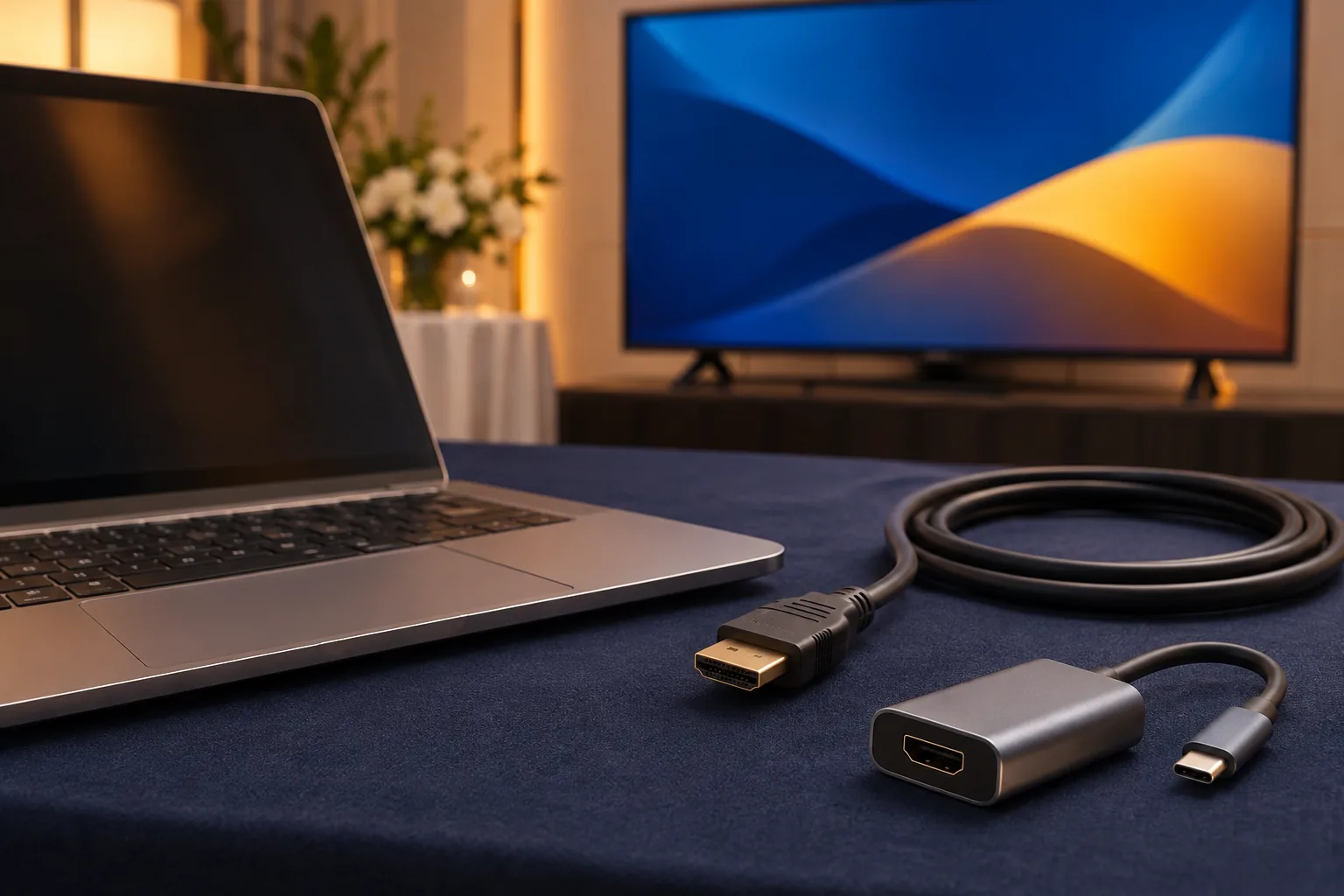
Anotá qué salida tiene la notebook y qué entrada se utilizará en el televisor. Si necesitás un adaptador, identificá su función exacta y probalo con esa computadora. Un conector que físicamente encaja no demuestra que toda la combinación entregue la imagen y el sonido esperados. Evitá reunir piezas a último momento de distintas personas sin comprobar el recorrido completo. El cable, el adaptador y ambos equipos forman una sola cadena de trabajo.
En el televisor, seleccioná la entrada correspondiente al cable conectado. Si hay varias entradas, conviene dejar anotada la que se usará para no confundirla al encender. Revisá que las conexiones estén firmes, sin forzarlas, y que los cables no queden tirantes. La longitud necesaria depende de la posición real de la mesa y la pantalla; pedir un cable «largo» no reemplaza revisar el recorrido.
La ubicación del televisor, su soporte y el paso del cableado deben acordarse con quien realiza la instalación y con el lugar. No apoyes el equipo en un mueble improvisado ni cruces una zona de circulación para resolver una distancia que no se había previsto. Tampoco conectes o modifiques una instalación eléctrica por tu cuenta. Esta guía se ocupa de preparar la reproducción; el montaje seguro y la compatibilidad técnica de la instalación requieren evaluación específica.
En Windows, la combinación Windows + P permite elegir cómo trabajar con las pantallas conectadas. «Duplicar» muestra el mismo contenido en ambas; «Extender» amplía el escritorio entre las pantallas. También existen opciones para utilizar una sola. Microsoft explica estas alternativas en su guía oficial de varias pantallas. La elección práctica depende de si necesitás mostrar lo mismo que estás mirando o mantener una zona de trabajo separada.
Para una reproducción sencilla, duplicar puede facilitar que la persona operadora compruebe lo que ve el público. En una presentación con notas o controles, extender puede resultar útil si el programa permite separar la vista del presentador. No alcanza con seleccionar esa opción: verificá dónde aparece realmente la presentación. Abrí el archivo, iniciá su modo de exposición y mirá el televisor desde fuera de la mesa de operación.
Ensayá también el final. Al cerrar un video, la pantalla podría mostrar el escritorio o una ventana que no querías compartir. Prepará una imagen de espera o una diapositiva de cierre apropiada y comprobá cómo regresar a ella. Evitá experimentar durante el evento con opciones que no probaste. El objetivo no es utilizar la configuración más compleja, sino una secuencia que la persona a cargo pueda ejecutar de forma consistente.
Una imagen correcta no confirma que el audio salga por el dispositivo esperado. En Windows puede haber varias salidas de sonido disponibles. Microsoft recomienda comprobar cuál está seleccionada cuando existen varias opciones; su soporte oficial de problemas de audio detalla la revisión. Para la prueba del evento, identificá si el sonido debe salir por el televisor o por el sistema de audio acordado y verificá esa ruta concreta.
Probá un fragmento que tenga voz y música, si ambos estarán presentes. Revisá el volumen del reproductor y del dispositivo correspondiente, además de los controles del sistema que se haya instalado. No lo soluciones simplemente elevando todos los niveles: podrías conseguir una diferencia excesiva entre dos videos o entre la reproducción y el micrófono. Escuchá desde una ubicación representativa del público, no solo al lado de la notebook.
Si el sonido está a cargo de un técnico o del DJ, coordiná la prueba con esa persona. Informá cuándo empieza el clip, cómo termina y quién dará la señal. No cambies salidas o conexiones después del ensayo sin avisar, porque eso puede dejar sin efecto lo comprobado. Cuando el problema persiste, recurrí a asistencia técnica y a la documentación del equipo. Una guía para preparar un evento no debe convertirse en una invitación a reinstalar controladores o modificar configuraciones avanzadas con el público esperando.
Reproducir desde una notebook y abrir un archivo directamente en el televisor son caminos diferentes. El segundo depende de las funciones y formatos admitidos por ese modelo. Que el aparato tenga un puerto USB no significa que vaya a reproducir cualquier presentación, video, sonido o archivo. Consultá sus condiciones y comprobá el material en el televisor que se utilizará. No asumas que el resultado de una prueba en tu casa se repetirá en otro equipo.
Si elegís reproducción por USB, ensayá cómo se busca el archivo, cómo comienza y qué ocurre al terminar. Revisá si necesitás reproducción continua, si aparecerán menús entre los clips y cómo se detiene. Esas operaciones pueden importar más que la simple presencia de una imagen. Para varias intervenciones en una jornada, también hay que pensar en quién tendrá el control remoto y cómo reconocerá la versión correcta.
Conservá el pendrive organizado y con el contenido autorizado para esa actividad. No lleves documentos personales mezclados con los videos que alguien más deberá localizar. Si existe una alternativa desde notebook, dejala preparada y probada; no la presentes como respaldo si faltan el adaptador, el cable o el programa necesario. Dos rutas sin comprobar no ofrecen la misma tranquilidad que una ruta ensayada y una alternativa sencilla lista para entrar en funcionamiento.
Antes de conectar la pantalla al público, cerrá ventanas que no se usarán y revisá qué información queda visible en el escritorio. Los nombres de archivos, una conversación abierta o una vista previa de correo pueden aparecer durante una transición. Es preferible trabajar con una carpeta limpia para el evento y con las aplicaciones estrictamente necesarias. Evitá utilizar la notebook de reproducción para atender mensajes o resolver otras tareas mientras se está mostrando contenido.
Windows ofrece No molestar y controles para gestionar notificaciones; Microsoft documenta su funcionamiento y excepciones en notificaciones y No molestar. Revisá la configuración que corresponda y probá que no aparezcan avisos no deseados. Esa función no reemplaza cerrar información privada ni garantiza que toda aplicación se comporte igual. La comprobación debe hacerse con el equipo preparado tal como estará durante la actividad.
Verificá también la alimentación y qué ocurre cuando la computadora queda sin interacción durante un rato. Una pausa larga entre dos intervenciones puede cambiar el estado de la pantalla o interrumpir el material. Acordá los ajustes con la persona responsable del equipo y restaurá después las preferencias que hayas modificado. No hace falta desactivar medidas de seguridad ni hacer cambios permanentes para resolver una presentación puntual: prepará el uso concreto y mantené una operación responsable.
Una prueba completa reproduce la secuencia del evento. Empezá por la imagen que verá el público antes de la intervención, abrí la presentación o el video, avanzá hasta el fragmento que tiene sonido y comprobá el final. Si hay cambios entre archivos, ensayalos en el orden real. El objetivo es identificar las transiciones que necesitan una acción y evitar silencios prolongados o ventanas inesperadas.
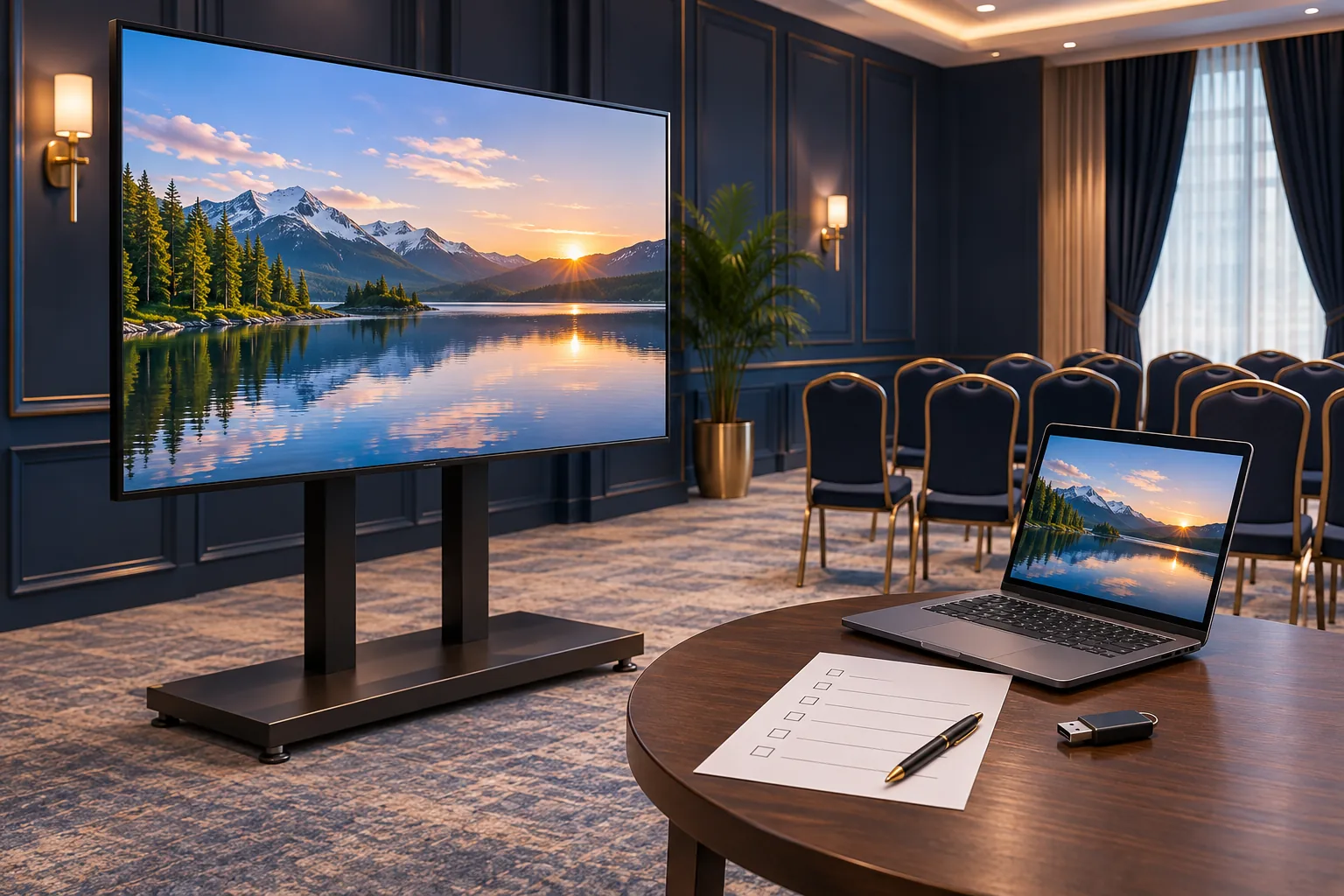
Hacé una lista operativa breve: quién avisa, quién reproduce, qué archivo se abre y qué debe quedar visible después. No necesitás un documento extenso; una secuencia clara puede resolver más que una carpeta llena de versiones. Si otra persona puede tener que reemplazarte, comprobá que entiende esa lista y que tiene acceso a los archivos necesarios sin compartir contraseñas personales de manera improvisada.
La prueba debe incluir lo que suele olvidarse: el primer segundo del audio, una pausa, el regreso al contenido después de otra intervención y el cierre. Si se modifica el archivo final, repetí las comprobaciones afectadas. No des por validada una versión nueva porque la anterior funcionaba. Cuando el programa termina, dejá el equipo en la pantalla de espera acordada y evitá cambios de último momento que no aporten nada al público.
Una presentación cómoda de leer en la notebook puede resultar difícil desde los lugares que ocuparán los invitados. Mostrá la diapositiva más exigente y mirala desde el punto más lejano y desde un lateral. Si el texto no se entiende, revisá su tamaño, el contraste y la cantidad de información. No conviertas una planilla de trabajo completa en una diapositiva solo porque técnicamente se puede mostrar.
El tamaño del televisor no establece por sí solo una cantidad universal de asistentes. Importan la distancia, la disposición del público, los obstáculos y el contenido. En Otero se pueden consultar televisores de 50 y 65 pulgadas; la alternativa adecuada y su disponibilidad se confirman para el evento. No atribuyas a todos los modelos las mismas conexiones, funciones o accesorios: la preparación debe referirse al equipo concreto que se acuerde.
Si el video lleva subtítulos o información importante en los bordes, comprobá que se vea completa. No tapes un problema de diseño con una explicación verbal que el público quizá no escuche. Simplificar una diapositiva, separar dos ideas o preparar una versión adaptada puede ser más útil que seguir agregando elementos. La finalidad de esta revisión es que el mensaje llegue, no aprovechar cada centímetro de pantalla.
La persona que trae la notebook no siempre será quien puede atenderla durante todo el encuentro. Si también presenta, recibe invitados o coordina el salón, conviene resolver quién se ocupa de la reproducción. Compartí la secuencia y las indicaciones indispensables con esa persona antes de abrir la sala. No dejes una operación importante apoyada en que alguien estará cerca «por si hace falta».
Prepará alternativas proporcionadas al contenido. Para una presentación hablada, una copia local de las diapositivas puede ayudar. Para un video imprescindible, comprobá una segunda copia y cómo se reproducirá. Si hay una conexión en vivo, acordá qué explicar al público cuando no pueda iniciarse. Una alternativa no tiene que reproducir todo exactamente; debe permitir continuar de manera ordenada sin prometer una solución que no fue ensayada.
Separá estas tareas de las condiciones del alquiler. El televisor, su instalación y la operación del material pueden tener alcances distintos. Al consultar, describí qué necesitás y confirmá quién asume cada parte. Así evitás esperar un servicio de reproducción continua cuando solo coordinaste un equipo, o descubrir que nadie recibió el archivo final. Una conversación precisa antes del evento mejora tanto la preparación técnica como la coordinación entre personas.
Si alguno de estos puntos queda pendiente, identificá quién puede resolverlo y cuándo. La prueba tiene que terminar con una secuencia conocida, no con una lista de suposiciones. Evitá cambiar la computadora o el método de reproducción después de validar todo sin volver a comprobar la conexión.
Una causa posible es que la computadora tenga seleccionada otra salida de audio, pero no es la única. Revisá la ruta acordada, el reproductor y los controles de volumen. Si el problema continúa, pedí asistencia; no supongas que subir el volumen o cambiar controladores resolverá cualquier caso.
Depende de la operación. Duplicar facilita mostrar lo mismo en ambas pantallas; extender permite trabajar con espacios separados. Probá la presentación y su cierre en el modo elegido para evitar mostrar notas o ventanas que no correspondan.
No. Los formatos y funciones dependen del modelo. Confirmá compatibilidad y probá el archivo completo, incluidos sonido, subtítulos y comportamiento al finalizar. El puerto USB por sí solo no asegura que el contenido sea reproducible.
Si tenés derecho a utilizarlo y el servicio lo permite, podés prever esa opción, pero necesitás comprobar acceso, conexión y reproducción. Prepará una alternativa local cuando corresponda y no dependas de una sesión personal que nadie podrá abrir en el momento necesario.
No debe suponerse. Confirmá por separado equipo, montaje, conexiones y operación. Explicá la secuencia del evento para que la propuesta contemple lo que realmente necesitás, sin confundir disponibilidad de un televisor con una producción completa.
Si todavía no elegiste el sistema de visualización, la guía proyector o pantalla LED según luz y espacio aborda esa decisión anterior. Este artículo, en cambio, se concentra en la prueba operativa cuando vas a utilizar una notebook con un televisor.
Las imágenes son ilustraciones generadas de situaciones de preparación. No documentan un evento de un cliente ni establecen los accesorios incluidos en un alquiler.
Qué información reunir sobre el espacio, los elementos previstos y las condiciones de la feria para coordinar un stand de truss con…
Prepará una demostración de producto en pantalla LED: elegí cámara, video o imágenes, coordiná logos de marcas y ensayá los cambios con…

Planificá la producción técnica de tu evento corporativo en Montevideo con una guía clara sobre sonido, iluminación, pantalla LED, escenario, estructuras truss,…
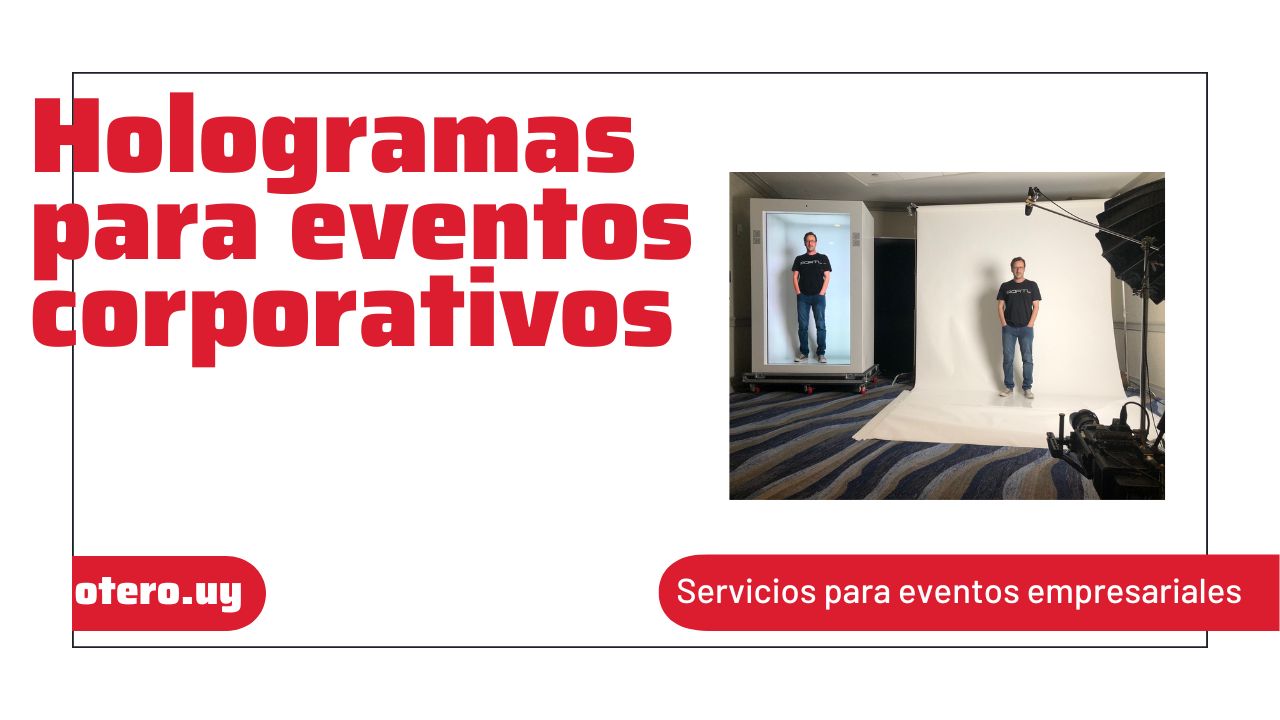
Cómo preparar hologramas para un evento corporativo: objetivo, contenido, ubicación, ensayos y preguntas para confirmar una propuesta real.